

By Rozi Zeta | At 22:30 | Label :
game
| 11 Comments
Jum'at kemarin ane g masuk dan ternyata dapat tugas buat tangan robot bergerak di unity..
baru tahu kemarin selasa dan ternyata ane g punya ni software...akhirnya tadi sore ngebut ke sumber beras muncar minta software ke P.shodiq temen kuliah..alhamdulillah punya.selesai di sana langsung diinstal dan di coba.pikiran pertama ngerjain mungkin agak sulit perkiraanku.coz kemarin ada temen seharian ngerjain g berhasil..
dan dengan mencoba terus menerus dengan ucapan ALHAMDULILLAHIROBBILALAMIN akhirnya Tugas selesai


UNTUK TUTORIALNYA SEPERTI DI BAWAH INI:
(tutorial dari dosenku g berhasil cuma muter2 tu tangan ..ahirnya ku coba pakek yang ini )
================
Membuat Lengan Robot 3D menggunakan Unity
1. Buat sebuah cube dengan cara pilih menu Game object->Create Other->Cube (rename nama Cube dengan nama 'pangkal')
2. Tampilkan pada prespektif sumbu Y
3. Beri skala X=1, Y=1 dan Z=5 agar berbentuk memanjang, serta atur posisi pada X=0, Y=0, Z=2,5 agar salah satu ujung dari kotak tersebut berada pada titik tengah.
4. Setelah itu buat objek kosong dengan cara pilih menu GameObject->Create Empty (rename nama GameObject dengan nama 'objek_kosong1'), atur Position dan Rotation pada kondisi "0" dan Isi Scale X,Y dan Z = 1.

5. Buat kode javascrip untuk objek kosong tersebut dengan cara pilih Create -> Javascript (Pada menu tab Project), rename dan beri nama LenganPangkal serta isikan kode berikut:
function Update() {
if (Input.GetKey (KeyCode.Q)) {
transform.Rotate(0,1,0);
}else if(Input.GetKey (KeyCode.W)) {
transform.Rotate(0,-1,0);
}
}
Setelah Javascip selesai dibuat, drag kode ini pada object_kosong1 tadi. Kode diatas artinya untuk menggerakkan lengan ke kiri dan ke kanan kita dapat memakai tombol Q dan W.

6. Masukkan objek pangkal ke dalam parent objek kosong tadi dengan cara men-drag nama objek pangkal tersebut pada tab Hierarchy ke tulisan objek_kosong1.


1. Buat objek kosong lagi seperti halnya diatas, rename dengan nama Objek_kosong2, atur posisi pada X=0,Y=0 dan Z=5 (Z=5 agar posisi objek kosong ada diujung luar lengan pangkal tadi)
2. Buat kode javascript seperti diatas dengan nama baru yaitu 'Lengan2' misalkan, tuliskan sama persis dengan yang pertama, cuma ganti Keycode.Q jadi Keykode.A dan Keycode.W jadi Keykode.S, ini dimaksudkan untuk menggerakkan lengan kedua menggunakan tombol A atau S. Lalu drag pada objek_kosong2 tadi.
3. Buat cube baru lagi dengan ukuran sama persis seperti yang pertama yaitu skala X=1, Y=1 dan Z=5, namun untuk position set X=0,Y=0 dan Z=7.5 (Z=7.5 agar posisi objek cube ini juga nempel diujung luar lengan pangkal tadi), rename namanya menjadi Lengan. Beri texture biar ada perbedaan warna dengan lengan pangkal.
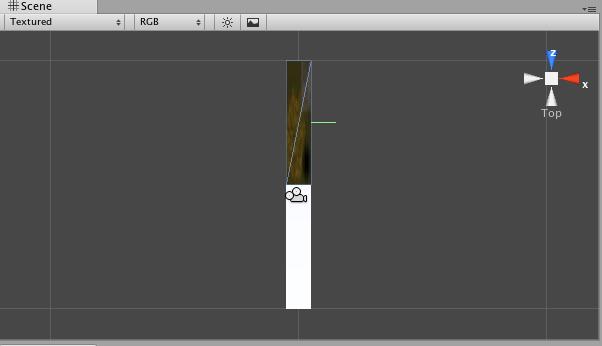

7. Jalankan dan tekan A atau S untuk menggerakkannya, jika ujung bawah Lengan berotasi dengan titik pusat ujung atas Pangkal, maka bisa dibilang objek lengan sudah berhasil dibuat.
Untuk langka terakhir agar Lengan juga bergantung pada rotasi pangkal, maka masukkan Object_kosong2 yang didalamnya ada objek Pangkal2 kedalam parent Object_kosong1.


sumber:http://kuliahpemodelan3dlanjut.blogspot.com/2010/11/membuat-tangan-robot.html


